
Como abrir y editar archivos AVIF en Photoshop
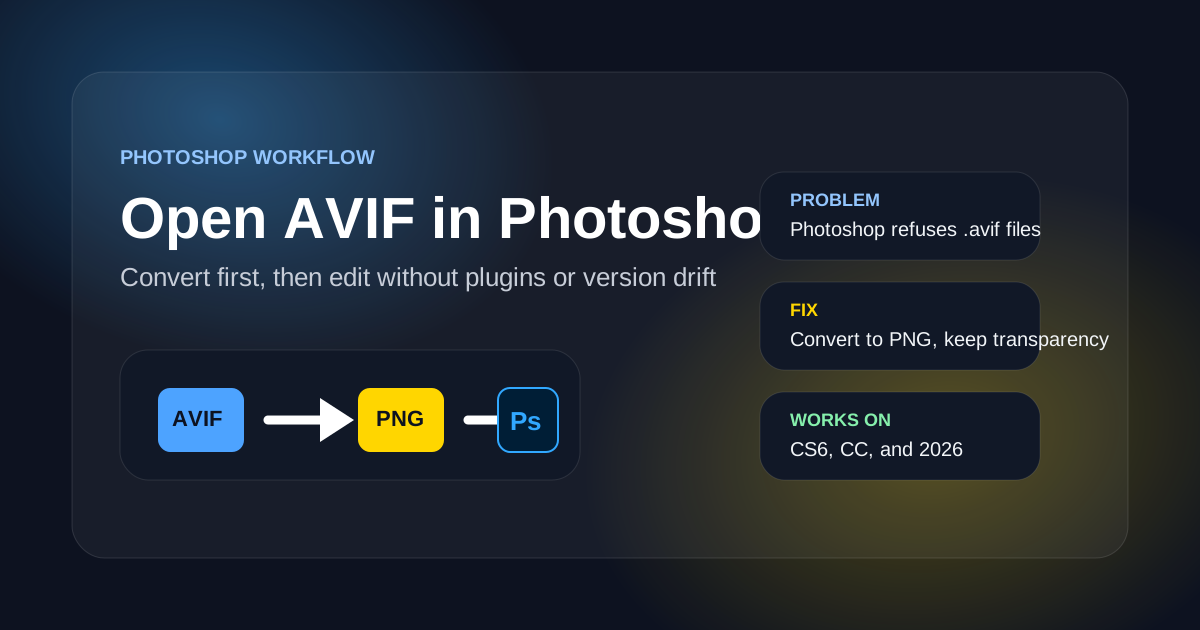
Photoshop no abre archivos AVIF de forma nativa. El flujo fiable mas rapido es convertir el AVIF a PNG o JPG primero y luego abrir el resultado en Photoshop sin plugins.
PNG conserva la transparencia y es la opcion mas segura para capturas, recursos de UI y edicion por capas. Usa JPG solo cuando la fuente sea una foto y el tamano del archivo importe mas que el canal alfa.
Por que los usuarios de Photoshop tienen problemas con AVIF
Adobe Photoshop ha anadido soporte nativo para WebP, pero todavia no incluye soporte para AVIF de fabrica. La mayoria de problemas de flujo vienen de las mismas cuatro causas.
Photoshop no tiene importador de AVIF integrado
Abrir, Colocar y arrastrar y soltar rechazan los archivos .avif. Photoshop indica que el archivo no es compatible, incluso en las ultimas versiones.
Los plugins externos de AVIF no son fiables
Existen plugins de la comunidad, pero fallan entre versiones de Photoshop y sistemas operativos. La mayoria de equipos no pueden depender de ellos en produccion.
Las capturas de Pixel y Android llegan como AVIF
Los moviles modernos guardan fotos y capturas como AVIF. Cuando las pasas por AirDrop o las sincronizas al escritorio, Photoshop se niega a abrirlas directamente.
Convertir es mas rapido que pelear con la cadena de herramientas
Convertir AVIF a PNG en local lleva segundos, mantiene el archivo privado y produce una capa que Photoshop puede editar sin configuracion.
Por que convertir primero es el flujo recomendado para Photoshop
El objetivo no es forzar AVIF dentro de Photoshop. El objetivo es llegar a un archivo que Photoshop pueda abrir, editar y volver a exportar sin sorpresas.
Funciona en cualquier version de Photoshop
Convierte AVIF a PNG una vez y el resultado se abre igual en Photoshop CS6, CC y 2026. Sin instalar plugins ni preocuparte por las versiones.
Conserva la transparencia para diseno
PNG mantiene el canal alfa, asi los mockups de UI, logos y capturas con esquinas redondeadas se ven limpios dentro de Photoshop.
La conversion local mantiene el archivo privado
La conversion en el navegador nunca sube la imagen, lo que importa para trabajos de cliente, capturas internas y disenos sin publicar.
Preguntas frecuentes sobre AVIF y Photoshop
Respuestas breves a las dudas mas comunes sobre el soporte de AVIF en Photoshop.
Abre tu AVIF en Photoshop en segundos
Convierte el AVIF a PNG en local en tu navegador y luego arrastra el PNG directamente a Photoshop. Sin plugin, sin subida y sin registro.
Página de solución de problemas
Resumen de soporte en Photoshop
- Use when
- Úsala cuando Photoshop no abre, coloca o importa una imagen AVIF.
- Decision rule
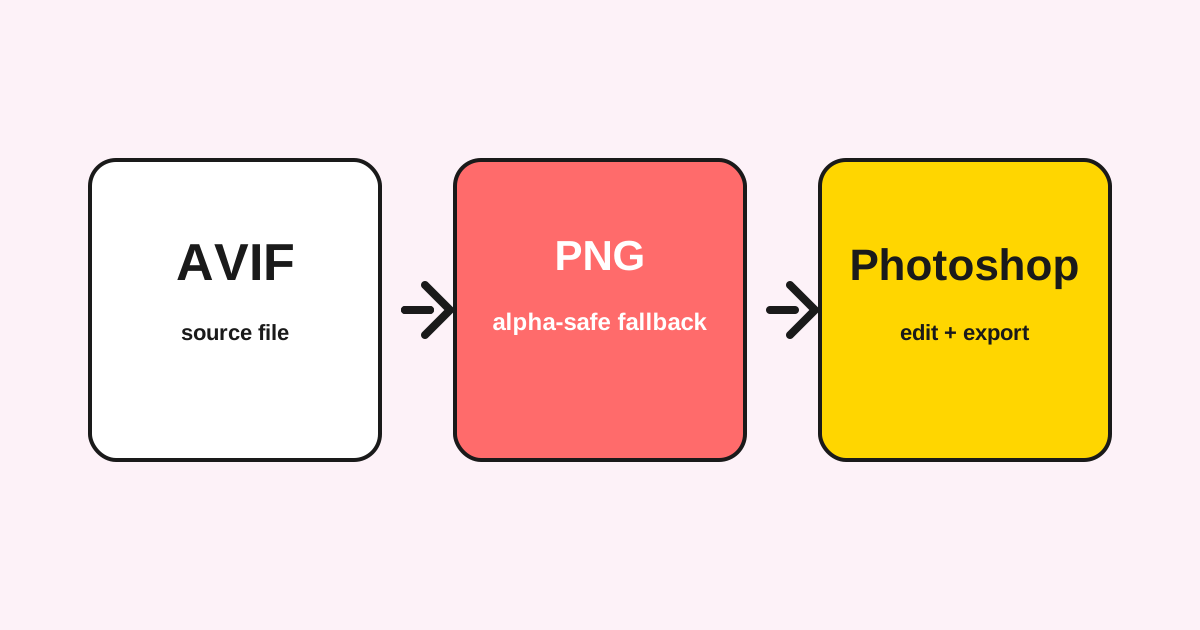
- Convierte AVIF a PNG antes de Photoshop si importan transparencia o edición; usa JPG solo para fotos opacas.
Flujo de convertir antes de Photoshop
El camino estable es llegar a un formato que Photoshop ya entiende y editar después.
Estado de soporte y fallback
La página debe indicar qué camino funciona y cuáles son frágiles.
| Flujo | Estado | Fallback recomendado |
|---|---|---|
| Abrir AVIF directamente | Poco fiable en Photoshop | Convierte primero a PNG. |
| Plugins de terceros | Dependen de versión | Evítalos en producción. |
| Editar UI con transparencia | Necesita alfa seguro | Usa PNG, no JPG. |
Ultima actualizacion: 2 may 2026 · Mantenido por AVIF to PNG Editorial Team · v1.0