
PhotoshopでAVIFファイルを開いて編集する方法
PhotoshopはAVIFファイルを標準では開けません。最も手早く確実な手順は、まずAVIFをPNGまたはJPGに変換し、その結果をプラグインなしでPhotoshopで開くことです。
PNGは透過を保持できるため、スクリーンショット、UI素材、レイヤー編集にはより安全な選択肢です。元データが写真でアルファよりファイルサイズを優先したい場合だけJPGを使いましょう。
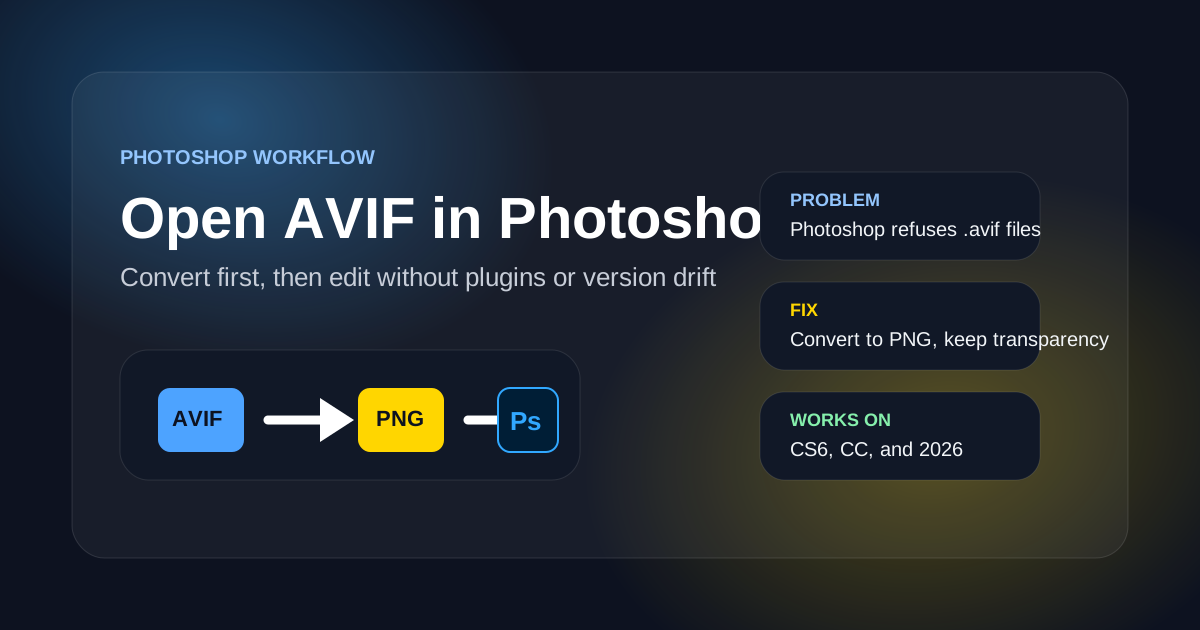
PhotoshopユーザーがAVIFでつまずく理由
Adobe PhotoshopはWebPには標準対応しましたが、AVIFは依然として非対応のまま出荷されています。ワークフロー上のトラブルはほとんど次の4つに集約されます。
PhotoshopにはAVIFインポート機能がない
「開く」「配置」、ドラッグ&ドロップのいずれも .avif ファイルを受け付けません。最新版でも「未対応のファイル」と表示されます。
サードパーティ製AVIFプラグインは安定しない
コミュニティ製プラグインは存在しますが、Photoshopのバージョンや OS によって動作が変わります。本番運用で頼り切るのは難しい状況です。
PixelやAndroidのスクリーンショットがAVIFで届く
最近のスマートフォンは写真やスクリーンショットを AVIF で保存します。AirDrop や同期でデスクトップに送ると、Photoshop はそのまま開いてくれません。
ツールチェーンと戦うより変換したほうが速い
AVIFをローカルでPNGに変換すれば数秒で完了し、ファイルは外に出ず、Photoshopが追加設定なしで編集できるレイヤーが手に入ります。
「先に変換する」がPhotoshopで推奨される理由
目的はAVIFをPhotoshopに無理やり読み込ませることではなく、Photoshopが問題なく開いて編集し、再書き出しできるファイルにたどり着くことです。
あらゆるPhotoshopバージョンで動く
AVIFを一度PNGに変換すれば、Photoshop CS6、CC、2026のいずれでも同じように開けます。プラグインのインストールもバージョンずれの心配もありません。
デザイン作業に必要な透明度を保持
PNGはアルファチャンネルを保持するため、UIモック、ロゴ、角丸付きスクリーンショットもPhotoshop内できれいに扱えます。
ローカル変換でファイルが外に出ない
ブラウザ内変換は画像をアップロードしないため、クライアントワーク、社内スクリーンショット、未公開デザインでも安心して扱えます。
PhotoshopとAVIFに関するFAQ
PhotoshopのAVIF対応に関するよくある質問への簡潔な回答です。
数秒でAVIFをPhotoshopで開く
ブラウザ内でAVIFをローカルにPNGへ変換し、そのままPhotoshopにドロップしましょう。プラグインもアップロードもサインアップも不要です。
トラブルシューティングページ
Photoshop対応の要約
- Use when
- PhotoshopでAVIFを開く、配置する、読み込む操作が失敗する時に使います。
- Decision rule
- 透過やスクリーンショット編集が必要ならPhotoshop前にPNGへ変換し、写真だけならJPGも選択肢です。
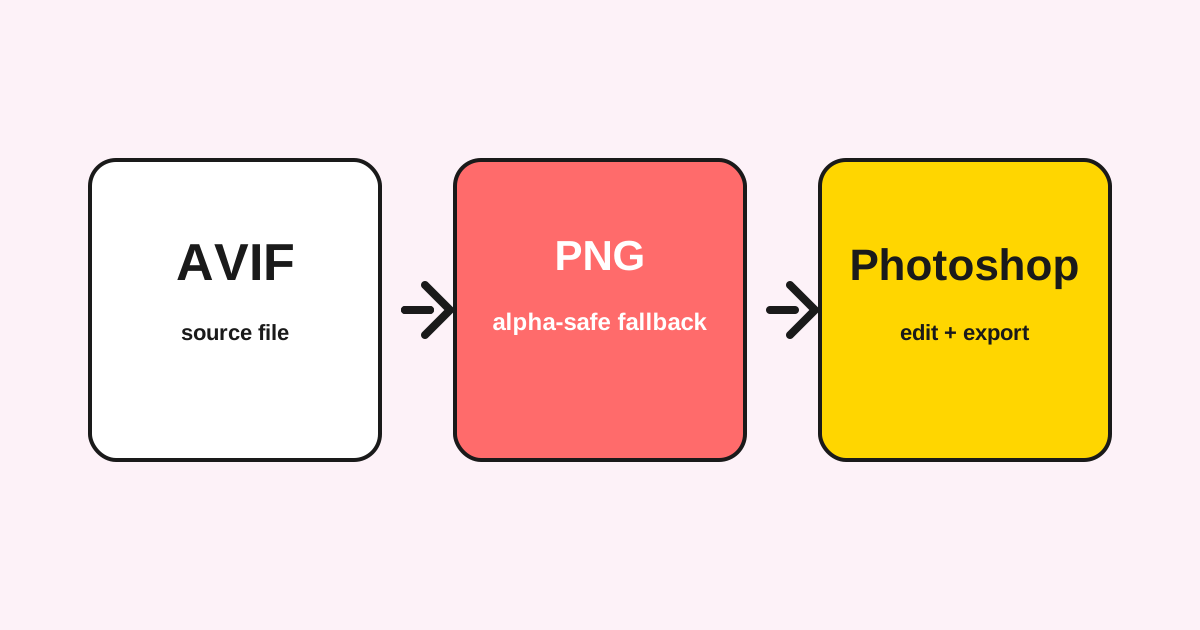
Photoshopの先に変換する流れ
安定した方法は、Photoshopが確実に扱える形式にしてから編集することです。
対応状況とフォールバック
どの方法が安定し、どの方法が不安定かを明確にします。
| 作業 | 状態 | 推奨フォールバック |
|---|---|---|
| AVIFを直接開く | Photoshopでは不安定 | 先にPNGへ変換。 |
| サードパーティプラグイン | バージョン依存 | 本番作業では避ける。 |
| 透過UI素材の編集 | アルファ保持が必要 | JPGではなくPNG。 |
最終更新: 2026年5月2日 · 運営 AVIF to PNG Editorial Team · v1.0