
如何在 Photoshop 中打开和编辑 AVIF 文件
Photoshop 不能原生打开 AVIF 文件。最快也最可靠的工作流是先把 AVIF 转成 PNG 或 JPG,然后无需插件直接在 Photoshop 中打开转换后的文件。
PNG 保留透明度,是截图、UI 素材和分层编辑的更稳妥选择。只有当原图是照片,且文件大小比 alpha 通道更重要时,才使用 JPG。
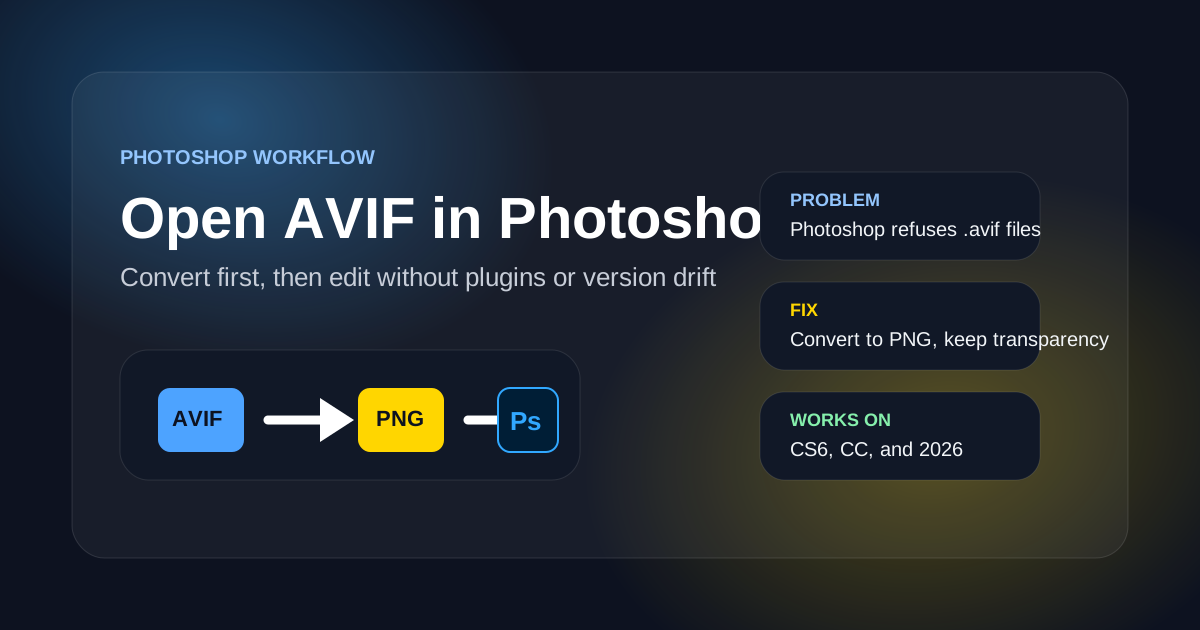
为什么 Photoshop 用户会遇到 AVIF 问题
Adobe Photoshop 已经原生支持 WebP,但开箱仍不支持 AVIF。大多数工作流问题都来自下面这四个原因。
Photoshop 没有内置的 AVIF 导入器
打开、置入和拖拽都会拒绝 .avif 文件。即使是最新版本,Photoshop 也会提示文件不受支持。
第三方 AVIF 插件不稳定
社区里有一些插件,但它们在不同 Photoshop 版本和操作系统上经常失效,多数团队没法在生产环境里依赖它们。
Pixel 和 Android 截图都是 AVIF 格式
现在的手机会把照片和截图保存为 AVIF。一旦通过 AirDrop 或同步发到桌面,Photoshop 就拒绝直接打开。
转换比硬磕工具链更快
在本地把 AVIF 转成 PNG 只需几秒,文件保留在本地,得到的图层 Photoshop 不用任何配置就能编辑。
为什么“先转换”是推荐的 Photoshop 工作流
重点不是把 AVIF 硬塞进 Photoshop,而是落到一个 Photoshop 能稳定打开、编辑和重新导出的文件。
适配每一个 Photoshop 版本
把 AVIF 转成 PNG 一次,结果在 Photoshop CS6、CC 和 2026 上都能打开。无需安装插件,也不用担心版本差异。
保留透明度,方便设计工作
PNG 保留 alpha 通道,UI 设计稿、Logo 和带圆角的截图在 Photoshop 里依然干净利落。
本地转换让文件保持私密
浏览器内的转换从不上传图片,对客户项目、内部截图和未发布的设计来说尤其重要。
AVIF 与 Photoshop 常见问题
针对最常见的 Photoshop AVIF 支持问题的简短回答。
排障页
Photoshop 支持摘要
- Use when
- 当 Photoshop 无法打开、置入或导入 AVIF 图片时,看这一页。
- Decision rule
- 如果需要透明背景或编辑截图,先把 AVIF 转成 PNG;只有不透明照片才考虑 JPG。
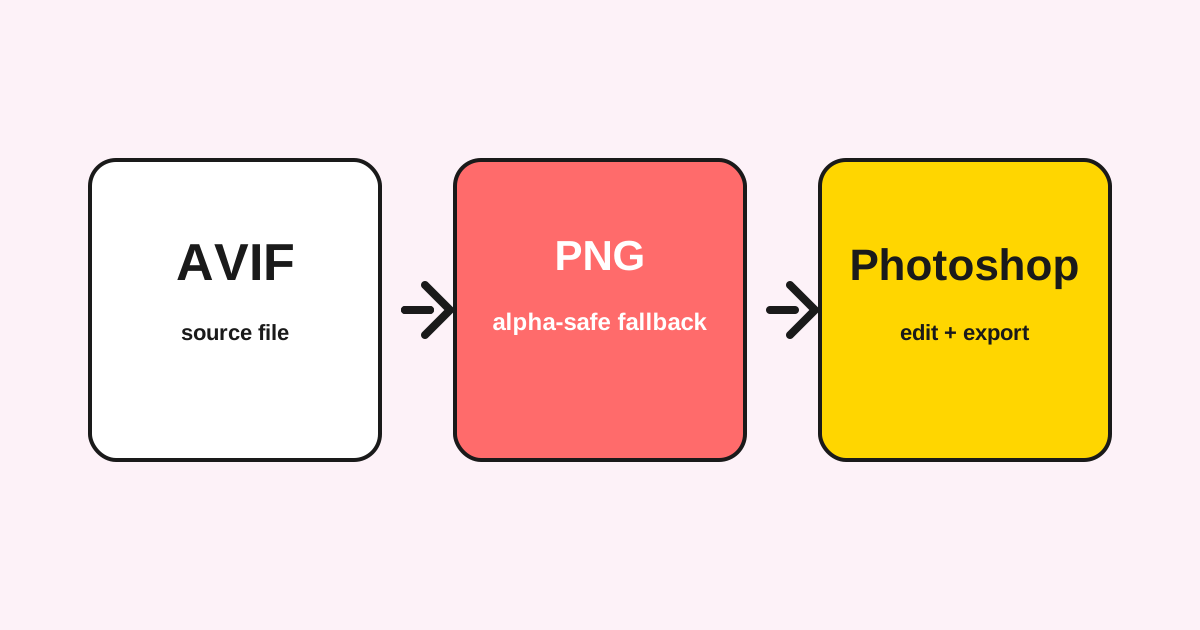
Photoshop 先转换工作流
稳定的做法是先落到 Photoshop 已经可靠支持的格式,再正常编辑。
支持状态和备用格式
排障页应该明确哪些路径可靠,哪些路径不适合生产流程。
| 工作流 | 状态 | 推荐备用格式 |
|---|---|---|
| 直接打开 AVIF | 在 Photoshop 中不可靠 | 先转成 PNG。 |
| 第三方插件 | 依赖版本和系统 | 生产交付不建议依赖。 |
| 编辑透明 UI 素材 | 需要保留 Alpha | 用 PNG,不要用 JPG。 |
最后更新: 2026年5月2日 · 维护者 AVIF to PNG Editorial Team · v1.0