
El problema: las fotos del móvil no se abren en el PC
Pasas fotos desde un teléfono Android moderno, como un Google Pixel o un Samsung Galaxy, a tu ordenador Windows. Esperas ver archivos JPG normales, pero al abrirlos aparece un aviso de formato no compatible. Algunas miniaturas quedan en blanco, la app Fotos no responde o Windows pide instalar un códec adicional.
Cuando miras el nombre del archivo descubres la causa: las fotos terminan en .avif. La imagen no está rota. El problema es que tu teléfono usa un formato moderno y tu PC, tu visor de imágenes o tu aplicación de edición todavía no lo entienden bien.
La forma más segura de resolverlo es convertir esas fotos AVIF a PNG o JPG antes de usarlas en Windows.
Decisión rápida
- Si Fotos de Windows, Photoshop o una app de chat rechaza el archivo, convierte la foto AVIF antes de compartirla.
- Usa AVIF a PNG cuando necesites una copia sin pérdida y fácil de editar.
- Usa AVIF a JPG para fotos normales en correo, impresión o redes sociales; consulta también la guía de AVIF si necesitas contexto del formato.
Por qué Android guarda fotos como AVIF
Android y varios fabricantes han empezado a usar formatos de alta eficiencia para reducir el espacio que ocupan las fotos. Las cámaras actuales producen archivos enormes: más megapíxeles, más detalle, mejor rango dinámico y más datos por imagen.
AVIF comprime esas fotos mucho mejor que JPG. Eso permite guardar más imágenes en el teléfono sin que la pérdida de calidad sea evidente. Para el móvil, es una ventaja clara: menos espacio usado y más margen para vídeos, apps y copias de seguridad.
El inconveniente aparece al sacar las fotos del teléfono. Windows 10, algunas instalaciones de Windows 11, visores antiguos, apps de chat y versiones antiguas de Photoshop pueden fallar al abrir AVIF. El navegador sí suele entenderlo; el resto del ecosistema no siempre.
La solución: convertir AVIF a PNG o JPG
Si solo quieres ver, enviar o editar las fotos en Windows, no necesitas cambiar toda la configuración del teléfono. Convierte los archivos a un formato universal.
- Usa PNG si necesitas máxima compatibilidad visual, conservar transparencia o evitar pérdida adicional.
- Usa JPG si son fotos normales para email, redes sociales, impresión o apps de mensajería.
La regla importante es la privacidad. Estas fotos pueden contener familia, viajes, documentos, ubicaciones o información personal. Evita convertidores que te obliguen a subir cientos de imágenes a servidores externos.
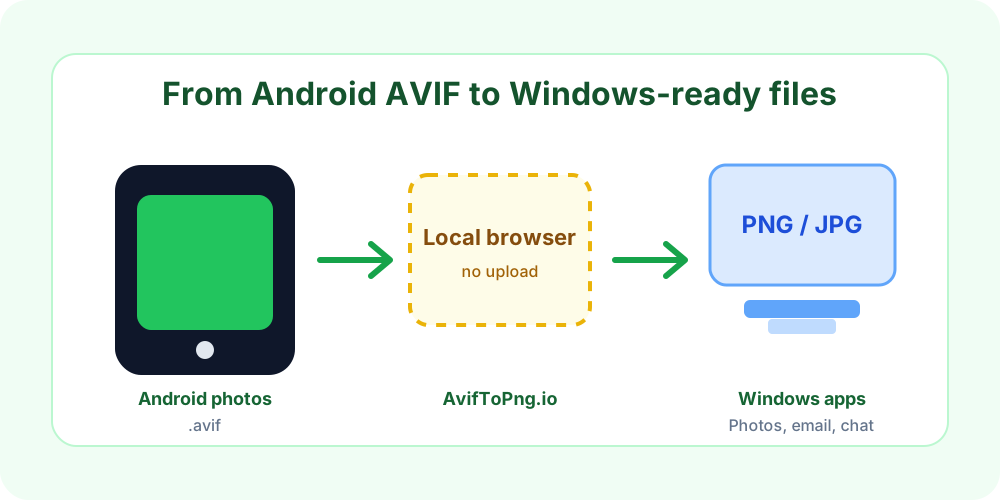
Usa un conversor local como AvifToPng.io, que procesa los archivos dentro del navegador.
Cómo abrir fotos AVIF de Android en Windows
Paso 1: copia los archivos AVIF al PC
Conecta el teléfono por USB, usa Nearby Share, Google Drive o el método que prefieras. No borres los originales todavía. Aunque Windows no los muestre bien, los datos de la imagen siguen intactos.
Paso 2: elige el formato de salida
Para fotos familiares, viajes, documentos visuales o imágenes que vas a compartir por WhatsApp, correo o redes sociales, JPG suele ser la opción más práctica. Para imágenes que quieres conservar con el mayor detalle posible, PNG puede ser mejor.
Paso 3: convierte en el navegador
Abre el conversor de AVIF a PNG o el conversor de AVIF a JPG. Arrastra tus archivos .avif al área de conversión. El navegador decodifica las imágenes y genera el nuevo formato localmente.
Paso 4: descarga y comprueba
Descarga los archivos convertidos y ábrelos en Windows Fotos, Paint, Photoshop, una app de correo o el chat donde los necesites. Si se abren como JPG o PNG, ya no dependes de soporte AVIF.
¿Conviene desactivar AVIF en Android?
No siempre. Si desactivas formatos de alta eficiencia, tu teléfono puede guardar fotos más grandes y llenar el almacenamiento antes. Mantener AVIF activo tiene sentido si el ahorro de espacio es importante para ti.
La alternativa equilibrada es conservar AVIF en el teléfono y convertir solo las fotos que necesitas usar en Windows. Así mantienes la eficiencia en el móvil y obtienes compatibilidad cuando hace falta.
Preguntas frecuentes
¿Windows puede abrir AVIF sin convertir? Algunas versiones sí, especialmente con extensiones AV1 instaladas. Pero no puedes asumir que todos los PCs o apps tendrán ese soporte.
¿Es seguro convertir fotos privadas? Es más seguro si la conversión ocurre localmente. Con AvifToPng.io, las imágenes se procesan en tu navegador y no se suben a servidores.
¿Debo convertir a PNG o JPG? Para fotos normales, JPG suele ser suficiente. Para conservar más información visual o evitar pérdida adicional, usa PNG.
Conclusión
Las fotos AVIF de Android no están dañadas; simplemente son más modernas que algunas apps de Windows. Mantén AVIF si quieres ahorrar espacio en el teléfono y convierte cuando necesites compatibilidad. Usa el conversor de AVIF a PNG para una salida amplia y el conversor de AVIF a JPG para fotos listas para compartir.