
Convertir AVIF en PNG sur Mac
La prise en charge AVIF sur Mac s'est améliorée, mais elle reste inégale entre Preview, Finder, Safari, les éditeurs, les uploads CMS et les anciens flux macOS. Cette page distingue symptôme, cause probable et format de repli sûr.
Utilisez-la quand un AVIF s'ouvre dans un contexte Mac mais échoue à l'aperçu, l'édition, l'upload ou le partage.
Symptômes AVIF sur Mac à vérifier d'abord
Ne traitez pas tous les problèmes AVIF comme le même bug. La bonne correction dépend de l'endroit où le fichier échoue.
Preview ouvre le fichier, mais une autre app Mac le refuse
macOS peut décoder l'image alors que l'app cible n'importe pas AVIF. Convertissez en PNG avant édition ou insertion.
La miniature Finder ou Quick Look est incohérente
Finder et Quick Look varient selon la version macOS, les métadonnées et le profil image. PNG est plus sûr pour la transmission.
Safari affiche AVIF, mais un formulaire le refuse
L'affichage dans le navigateur ne garantit pas qu'un CMS, une marketplace, un email ou un formulaire interne accepte AVIF.
Photos, AirDrop ou fichiers synchronisés arrivent en AVIF
Des captures mobiles ou téléchargements web peuvent arriver sur Mac en AVIF puis échouer dans des flux design, document ou publication.
Pourquoi AVIF échoue dans les flux Mac
Le schéma courant est un support partiel : une couche lit le fichier, mais une autre app ou chaîne d'upload ne le lit pas.
Le support macOS dépend de la version et de la couche app
Un composant récent peut prévisualiser AVIF tandis qu'un éditeur, une app documentaire ou un plugin ancien refuse encore .avif.
Le support Safari n'est pas le support du flux entier
Safari peut afficher AVIF sur le web sans que chaque uploader ou app desktop Mac l'accepte.
Certains outils exigent PNG ou JPG
Transmission design, impression, documents et anciens CMS autorisent souvent PNG/JPG mais bloquent AVIF.
PNG est le repli le plus sûr pour la transparence
Choisissez PNG quand l'AVIF contient UI, captures, alpha ou contenu à éditer sans perte.
Comment corriger AVIF sur Mac
Suivez cet ordre avant d'installer quoi que ce soit. Il isole le fichier, l'app Mac ou le flux d'upload.
Step 1: Tester l'AVIF dans Safari ou Preview
Ouvrez le fichier dans Safari, Preview ou Quick Look. S'il s'ouvre, l'image est probablement valide et l'échec vient de l'app.
Step 2: Identifier le flux Mac qui échoue
Vérifiez si l'échec survient dans Finder, une app design, un formulaire, un email, un CMS ou un outil documentaire.
Step 3: Convertir AVIF en PNG comme repli éditable
Utilisez PNG pour transparence, captures, UI ou édition sans perte. Le PNG fonctionne aussitôt dans plus d'apps Mac.
Step 4: Utiliser la conversion par lot pour les dossiers
Si le problème touche un dossier d'AVIF, convertissez le lot et téléchargez PNG ou ZIP avant de réessayer le flux Mac.
Choisir le bon format de repli Mac
PNG n'est pas toujours plus petit, mais c'est souvent le format de transmission le plus fiable quand AVIF casse le flux.
Choisissez PNG pour captures, UI, transparence et édition
PNG préserve l'alpha et les pixels sans perte, donc il sécurise les passages Preview vers éditeur et Finder vers document.
Choisissez JPG pour photos opaques et partage plus léger
JPG convient si l'AVIF est une photo et que la transparence ne compte pas. Il ne convient pas aux icônes ni aux captures UI.
Gardez AVIF seulement si tout le flux le supporte
Si Safari, Finder, l'éditeur et la destination acceptent AVIF, ne convertissez pas. Convertissez quand une étape échoue.
Utilisez desktop ou CLI pour l'automatisation contrôlée
Pour des jobs Mac répétables, ImageMagick, libavif ou XnConvert peuvent mieux convenir qu'une session navigateur.
FAQ dépannage AVIF sur Mac
Réponses pratiques pour les utilisateurs Mac qui ouvrent AVIF à certains endroits mais pas là où il faut.
Besoin d'un PNG compatible Mac ?
Convertissez l'AVIF en PNG, puis réessayez dans Preview, Finder, votre éditeur, CMS ou flux de partage.
Page de dépannage
Résumé de dépannage Mac
- Use when
- Utilisez-la quand Preview, Finder, Safari, un éditeur Mac ou un upload ne gère pas AVIF de façon fiable.
- Decision rule
- Testez d’abord dans Safari ou Preview. Si le fichier s’ouvre mais échoue dans le flux Mac, convertissez en PNG.
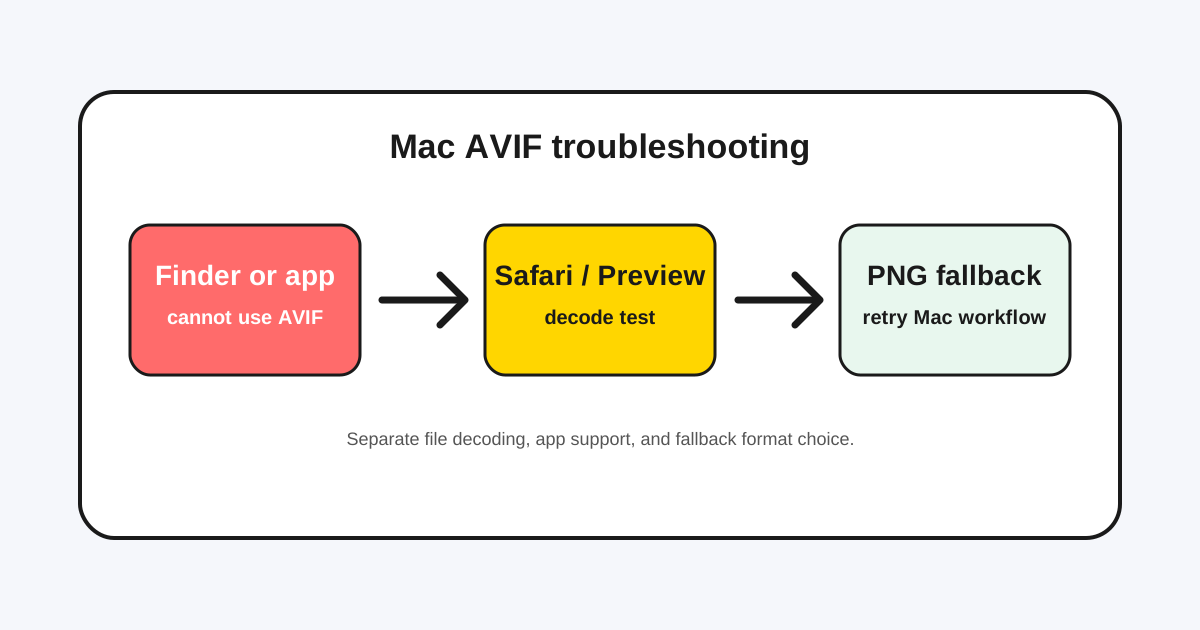
Flux de correction AVIF sur Mac
Le dépannage Mac doit séparer le décodage du support des apps, Finder et uploads.
Symptôme, cause, correction
Ces branches aident à choisir PNG, JPG ou aucune conversion.
| Symptôme | Cause probable | Correction |
|---|---|---|
| Preview ouvre, une autre app refuse | L’app Mac n’importe pas AVIF même si macOS le décode. | Convertir AVIF en PNG avant édition. |
| Finder ou Quick Look incohérent | Version, métadonnées ou profil affectent l’aperçu. | Utiliser PNG pour une transmission fiable. |
| Safari affiche AVIF, upload refusé | Le support navigateur diffère du support destination. | Utiliser PNG pour graphiques ou JPG pour photos. |
Derniere mise a jour: 12 mai 2026 · Maintenu par AVIF to PNG Editorial Team · v1.0