
O problema: as fotos do celular não abrem no PC
Você transfere fotos de um Android moderno, como Google Pixel ou Samsung Galaxy, para um computador Windows. Em vez de arquivos JPG comuns, algumas imagens aparecem com miniatura em branco, a app Fotos exibe erro de formato não suportado ou o Windows pede uma extensão adicional.
Ao conferir o nome do arquivo, a explicação aparece: ele termina em .avif. A foto não está corrompida. O celular salvou a imagem em um formato eficiente e moderno, mas o seu PC, visualizador ou editor antigo ainda não sabe lidar bem com ele.
A solução prática é converter essas fotos AVIF para PNG ou JPG antes de usá-las no Windows.
Resumo
- Se o Fotos do Windows, Photoshop ou um app de chat rejeitar o arquivo, converta a foto AVIF antes de compartilhar.
- Use AVIF para PNG quando quiser uma cópia sem perda e fácil de editar.
- Use AVIF para JPG para fotos comuns em email, impressão ou redes sociais; leia também o guia AVIF para entender o formato.
Por que o Android salva fotos como AVIF
Telefones atuais capturam fotos enormes: mais megapixels, mais detalhes e mais dados de cor. Se tudo fosse salvo como JPG ou PNG grande, o armazenamento encheria muito rápido.
AVIF reduz esse peso usando compressão moderna. Assim, o telefone consegue guardar mais fotos com perda visual muito pequena. Para o aparelho, isso é ótimo: mais espaço livre para vídeos, apps e backups.
O problema aparece quando a foto sai do ambiente moderno do celular e do navegador. Windows 10, algumas instalações de Windows 11, visualizadores antigos, apps de mensagem e versões antigas do Photoshop podem rejeitar AVIF ou mostrar apenas um ícone vazio.
A solução: converter AVIF para PNG ou JPG
Você não precisa mudar todas as configurações da câmera. Basta converter as fotos que precisa abrir, editar, enviar ou imprimir.
- Use PNG quando quiser uma saída muito compatível e sem perda adicional.
- Use JPG quando a foto for para e-mail, redes sociais, impressão ou apps de chat.
O ponto crítico é privacidade. Fotos de celular podem conter família, documentos, locais e momentos pessoais. Evite ferramentas que obrigam upload para servidores desconhecidos.
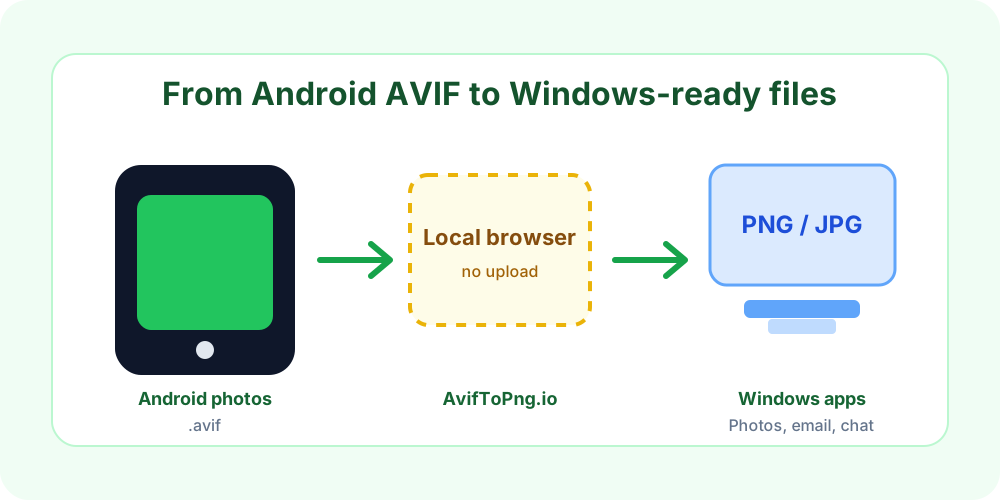
Use um conversor local como AvifToPng.io, que faz o processamento dentro do navegador.
Como abrir fotos AVIF do Android no Windows
Passo 1: copie os arquivos para o computador
Use cabo USB, Nearby Share, Google Drive ou outro método. Não apague os originais ainda. Mesmo que o Windows não mostre a prévia, os dados da imagem continuam preservados.
Passo 2: escolha o formato certo
Para fotos comuns que serão compartilhadas, JPG costuma ser o formato ideal. Para preservar mais detalhe ou evitar uma nova compressão com perda, PNG é uma escolha mais segura.
Passo 3: converta no navegador
Abra o conversor de AVIF para PNG ou o conversor de AVIF para JPG. Arraste os arquivos .avif para a área de conversão. O navegador decodifica a imagem e cria o novo arquivo localmente.
Passo 4: baixe e teste
Depois de baixar os arquivos convertidos, abra-os no Windows Fotos, Paint, Photoshop, e-mail ou app de mensagem. Se eles estiverem como JPG ou PNG, a compatibilidade deixa de ser um problema.
Vale a pena desativar AVIF no Android?
Nem sempre. Desativar formatos eficientes pode aumentar bastante o tamanho das fotos e ocupar o armazenamento do telefone mais rápido.
Uma abordagem melhor é manter AVIF ativo no celular e converter apenas as imagens que você precisa usar no Windows. Assim você aproveita a economia de espaço e ainda consegue compatibilidade quando necessário.
Perguntas frequentes
O Windows consegue abrir AVIF sem converter? Algumas versões conseguem, especialmente com extensões AV1 instaladas. Mas muitos PCs e apps ainda não têm suporte confiável.
É seguro converter fotos privadas? É mais seguro quando a conversão acontece localmente. No AvifToPng.io, as imagens são processadas no navegador e não enviadas para servidores.
Devo converter para PNG ou JPG? Para fotos normais, JPG é mais prático. Para preservar qualidade ou evitar perda adicional, escolha PNG.
Conclusão
Fotos AVIF do Android não estão quebradas; elas apenas usam um formato mais novo que alguns programas do Windows ainda não aceitam. Mantenha AVIF se quiser economizar espaço no celular e converta quando precisar usar as imagens no PC. Use o conversor de AVIF para PNG para saída sem perda adicional ou o conversor de AVIF para JPG para fotos prontas para compartilhar.