
如何在 Windows 上将 AVIF 转成 PNG
如果 Windows 或你的桌面软件打不开 AVIF 图片,最快的修复方式通常就是把它转成 PNG。PNG 在编辑器、文件预览和分享流程里更稳定。
这特别适合 Pixel 截图、Android 照片、历史素材,以及仍不支持 AVIF 的旧软件。
Windows 用户通常需要 PNG 的 4 个原因
大多数 Windows 上的 AVIF 转 PNG,其实都是因为兼容性比压缩率更重要。
旧版桌面软件不支持 AVIF
一些 Windows 图片编辑器、CMS 上传工具和办公流程仍然会拒绝 AVIF,或者打开效果不稳定。
PNG 更适合继续编辑
如果你要标注截图、放进设计工具或之后再次导出,PNG 仍然是更稳妥的回退格式。
预览和分享更省心
如果你要发给其他 Windows 用户,PNG 能避免“对方到底能不能打开 AVIF”这种不确定性。
本地转换更省事
如果图片是私密内容或工作文件,在浏览器里本地转换通常比上传到云端更合适。
为什么这是 Windows 上最常见也最有效的第一步
目标不是坚持保留 AVIF,而是尽快得到 Windows 工具能稳定打开和处理的文件。
从打不开到可用,路径最短
不用先装额外软件,就能把一个打不开的 AVIF 直接变成更多 Windows 应用都能处理的 PNG。
适合本地隐私场景
对于截图、工作图片或草稿文件,本地转换往往比上传到第三方云工具更让人放心。
转成 PNG 后更灵活
变成 PNG 后,更容易编辑、另存、贴进别的应用,也更适合继续发给其他 Windows 用户。
Windows AVIF 转换常见问题
针对 Windows 兼容性问题的简短回答。
排障页
Windows 排障摘要
- Use when
- 当 Windows 应用、预览、CMS 或编辑器无法打开 AVIF 文件时,看这一页。
- Decision rule
- 先用现代浏览器测试文件是否能打开;如果浏览器能打开但应用失败,就转成 PNG 再继续。
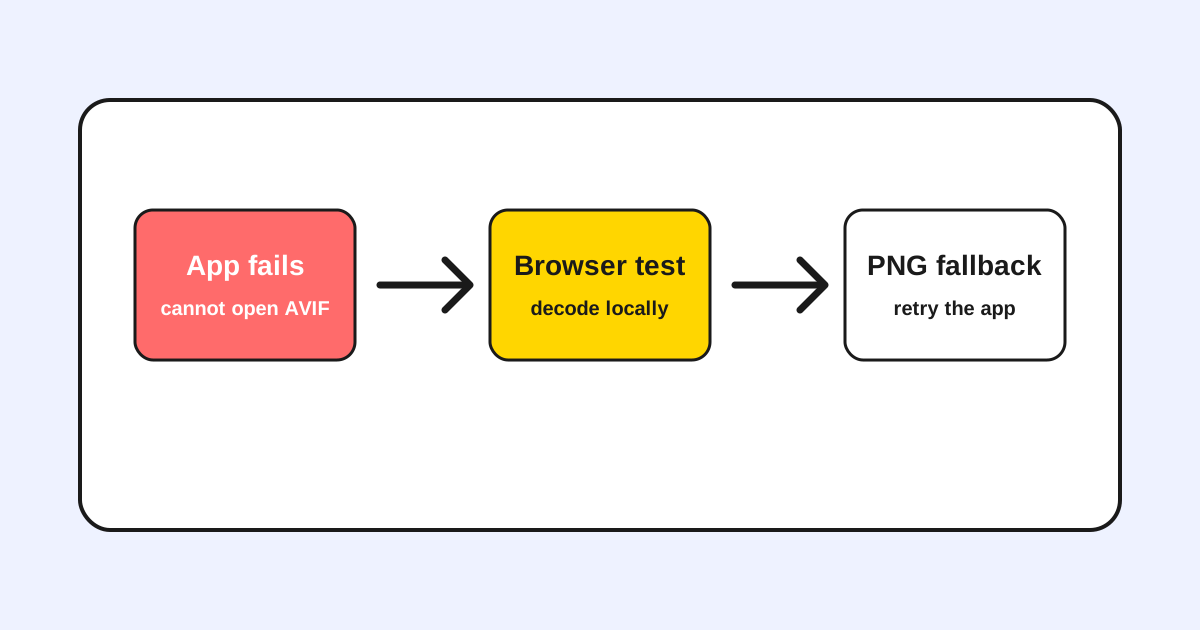
Windows AVIF 修复流程
好的排障内容要把症状、可能原因和备用动作分开讲清楚。
症状、原因、修复
这些分支能帮助用户快速决定该用 PNG 还是 JPG。
| 症状 | 可能原因 | 修复方式 |
|---|---|---|
| 照片应用或编辑器拒绝文件 | 应用没有内置 AVIF 解码器。 | 用浏览器打开并导出 PNG。 |
| CMS 上传失败 | 上传管线阻止 AVIF。 | 图形用 PNG,照片用 JPG。 |
| 能预览但不能编辑 | Windows Shell 支持和应用支持不同。 | 先转换,再编辑备用文件。 |
最后更新: 2026年4月21日 · 维护者 AVIF to PNG 编辑团队 · v1.0