
Le problème : les photos du téléphone ne s'ouvrent pas sur PC
Vous transférez des photos depuis un téléphone Android récent, comme un Google Pixel ou un Samsung Galaxy, vers un PC Windows. Au lieu de fichiers JPG classiques, certaines images affichent une miniature vide, l'application Photos indique format non pris en charge, ou Windows demande une extension supplémentaire.
En regardant l'extension, vous trouvez .avif. La photo n'est pas cassée. Votre téléphone utilise simplement un format moderne et efficace, tandis que votre PC, votre visionneuse ou votre ancien logiciel de retouche ne le comprend pas encore toujours.
La solution la plus fiable consiste à convertir ces photos AVIF en PNG ou JPG avant de les utiliser sous Windows.
Décision rapide
- Si Photos Windows, Photoshop ou une messagerie refuse le fichier, convertissez la photo AVIF avant de la partager.
- Choisissez AVIF en PNG pour une copie sans perte et facile à modifier.
- Choisissez AVIF en JPG pour les photos destinées au mail, à l'impression ou aux réseaux sociaux; le guide AVIF explique le format si nécessaire.
Pourquoi Android enregistre des photos en AVIF
Les téléphones modernes capturent des images très lourdes : plus de mégapixels, plus de détails et plus d'informations de couleur. Si chaque photo était stockée en gros JPG ou en PNG, l'espace disponible disparaîtrait rapidement.
AVIF compresse ces images avec une technologie plus récente. Le téléphone peut donc garder plus de photos sans perte visuelle évidente. C'est très utile pour le stockage, les sauvegardes et les longues séries de photos.
Le souci arrive lorsque la photo quitte le téléphone. Windows 10, certaines configurations Windows 11, des visionneuses anciennes, des messageries et d'anciennes versions de Photoshop peuvent refuser AVIF ou ne pas afficher l'aperçu.
La solution : convertir AVIF en PNG ou JPG
Vous n'avez pas besoin de changer tous les réglages de l'appareil photo. Convertissez seulement les fichiers que vous devez ouvrir, partager, imprimer ou retoucher.
- Choisissez PNG si vous voulez une sortie très compatible sans perte supplémentaire.
- Choisissez JPG pour les photos destinées aux emails, réseaux sociaux, impressions ou messageries.
La confidentialité compte. Les photos d'un téléphone peuvent contenir des proches, des documents, des lieux ou des moments privés. Évitez les convertisseurs qui imposent l'envoi vers un serveur inconnu.
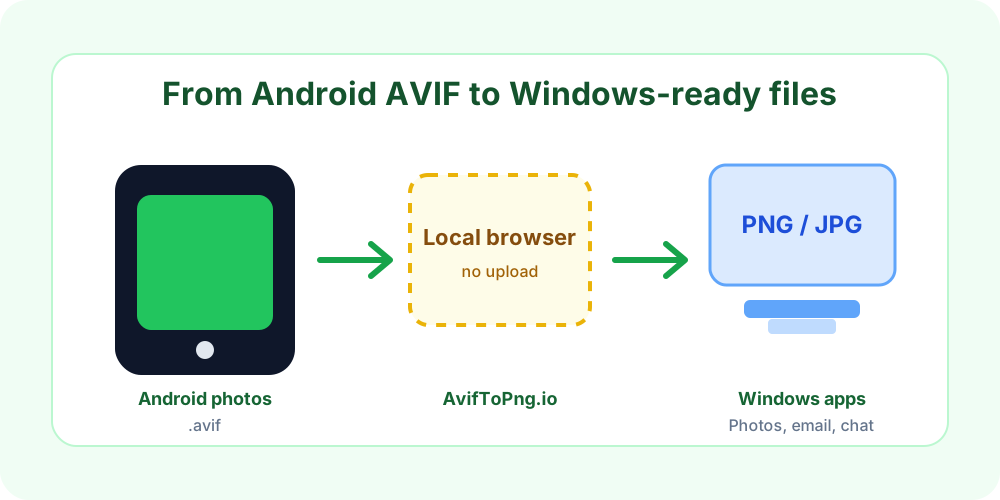
Utilisez plutôt un outil local comme AvifToPng.io, qui traite les fichiers dans le navigateur.
Comment ouvrir des photos AVIF Android sur Windows
Étape 1 : copiez les fichiers sur le PC
Utilisez un câble USB, Nearby Share, Google Drive ou votre méthode habituelle. Ne supprimez pas les originaux. Même si Windows n'affiche pas l'aperçu, les données de l'image sont toujours présentes.
Étape 2 : choisissez le bon format
Pour des photos ordinaires à partager, JPG est souvent le plus pratique. Pour conserver davantage d'informations visuelles ou éviter une nouvelle perte, PNG peut être préférable.
Étape 3 : convertissez dans le navigateur
Ouvrez le convertisseur AVIF en PNG ou le convertisseur AVIF en JPG. Déposez les fichiers .avif dans la zone de conversion. Le navigateur décode les images et génère les nouveaux fichiers localement.
Étape 4 : téléchargez et vérifiez
Ouvrez les fichiers obtenus dans Windows Photos, Paint, Photoshop, votre client mail ou votre messagerie. Une fois en JPG ou PNG, ils ne dépendent plus du support AVIF.
Faut-il désactiver AVIF sur Android ?
Pas forcément. Désactiver les formats efficaces peut augmenter le poids de chaque photo et remplir plus vite le stockage du téléphone.
Une meilleure approche consiste à garder AVIF activé et à convertir seulement les images nécessaires pour Windows. Vous conservez l'économie d'espace sur le téléphone et vous obtenez la compatibilité quand elle est utile.
Questions fréquentes
Windows peut-il ouvrir AVIF sans conversion ? Certaines versions le peuvent, notamment avec les extensions AV1. Mais le support n'est pas garanti sur tous les PC ni dans toutes les applications.
Est-ce sûr pour des photos privées ? C'est plus sûr si la conversion reste locale. Avec AvifToPng.io, les images sont traitées dans le navigateur et ne sont pas envoyées à un serveur.
Dois-je choisir PNG ou JPG ? Pour des photos courantes, JPG est généralement plus pratique. Pour éviter une perte supplémentaire, choisissez PNG.
Conclusion
Les photos AVIF Android ne sont pas endommagées. Elles utilisent simplement un format plus récent que certains outils Windows ne gèrent pas encore. Gardez AVIF si vous voulez économiser de l'espace sur le téléphone, puis convertissez lorsque vous avez besoin de compatibilité. Utilisez le convertisseur AVIF en PNG pour une sortie sans perte supplémentaire ou le convertisseur AVIF en JPG pour des photos faciles à partager.